


DÉMO SLIDER GALERIE NATIVE RESPONSIVE
Un plugin simple pour transformer en front end la galerie native de WordPress en un slider ou diaporama ou carrousel
Appliquer une mise en page justifié,carré,masonry,mosaïque,album,comparaison, cartes en éventail
TABLE DES MATIÈRESTable des matières
Introduction
Le Slider est réalisé principalement en CSS, grâce à de nouvelles fonctionnalités CSS, il est actuellement supporté par les navigateurs Chrome, Edge et Opera.
En un clic aux paramètres du bloc Galerie, Panneau Styles, sélectionner le style Slider ou Diaporama ou Carrousel pour transformer en Front End le bloc Galerie dans le style sélectionné.
Caractéristiques
- Style Slider,Diaporama,Carrousel,Carrousel Cover Flow,Carrousel Paginé,Justifié,Carré,Masonry,Mosaïque,Album,Comparaison,Cartes en éventail : Sélectionnez le style souhaité directement dans le panneau Styles du bloc Galerie natif.
- Slider: navigation manuelle avec boutons, marqueurs, clavier et défilement tactile.
- Diaporama: défilement automatique avec transitions fluides en fondu toutes les 5 secondes, avec au survol pause automatique et navigation manuelle possible.
- Carrousel: affichage de plusieurs images selon le nombre de colonnes défini dans la Galerie.
Défilement automatique image par image toutes les 5 secondes avec bouclage circulaire et pause automatique au survol.
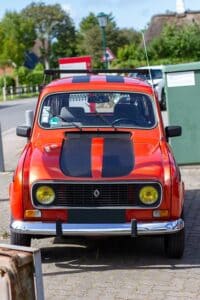
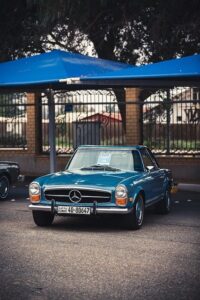
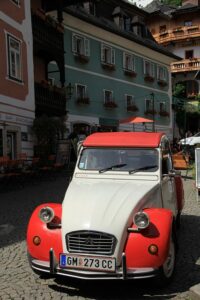
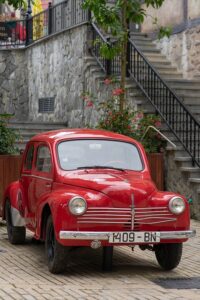
Navigation manuelle avec les boutons natifs, les marqueurs de défilement, les touches fléchées du clavier et le défilement tactile. - Carrousel Cover Flow: c’est un carrousel qui met une image en valeur au centre : elle est affichée à plat, en taille réelle et nette. Les images situées de part et d’autre sont réduites, floutées, assombries et inclinées en perspective, comme si elles s’éloignaient de l’image centrale.
- Carrousel Paginé : même principe que le Carrousel, mais chaque défilement avance d’une page entière,le nombre d’images de chaque page correspond au nombre de colonnes défini dans les réglages du bloc Galerie.
Un marqueur de défilement par page sur ordinateur, sur mobile défilement et marqueurs image par image comme le Carrousel classique.
- Justifié : affichage des images ayant le même ratio sous forme de grille en conservant leur ratio.
- Carré : affichage des images ayant le même ratio au format carré avec un ratio 1/1, façon Instagram.
- Masonry : les images ayant des ratios différents sont affichées dans une grille et sont imbriquées les unes sous les autres de manière compacte, sans laisser de grands espaces vides.
- Mosaïque: les images sont rangées en lignes de hauteur égale, remplissant toute la largeur de la galerie, et la largeur de chaque image est proportionnelle à son ratio.
- Album: Seule la 1ère image de la galerie est visible avec le titre de l’album, pour visualiser l’album utiliser la lightbox native de WordPress
- Comparaison: par exemple comparaison de deux images Avant & Aprés travaux
- Cartes en éventail: quand la galerie entre dans l’écran, les photos empilées se déploient en éventail au fur et à mesure du défilement de la page
- Responsive: largeur automatique en fonction de la taille medium_large de la première image, pour les styles Slider et Diaporama.
- Navigation avec boutons & marqueurs de défilement intégrés du navigateur.
- Une fois que le Slider ou Carrousel à le focus, la navigation clavier est possible avec flèche gauche (←) et flèche droite (→).
- Animation fluide au défilement (fade-in / fade-out).
Utilisation
- Dans l’éditeur de blocs (Gutenberg), insérez un bloc Galerie,ajoutez-y les images
- Aux Paramètres du bloc Panneau Styles, sélectionnez l’un des douze styles proposés:
– Slider
– Diaporama
– Carrousel
– Carrousel Cover Flow
– Carrousel Paginé
– Justifié
– Carré
– Masonry
– Mosaïque
– Album
– Comparaison
– Cartes en éventail - Visualisez en Front End le bloc Galerie transformé selon le style sélectionné
Les styles Slider, Diaporama et Carrousel sont principalement destinés à l’affichage en Front End.
Les styles Justifié, Carré, Masonry, Mosaïque, et Cartes en éventail sont visibles dans l’éditeur de blocs ainsi que sur le Front End.
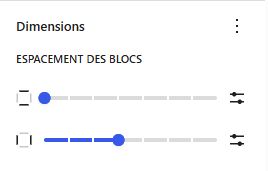
L’espacement des images se fait uniquement avec le réglage d’espacement horizontal des blocs,au panneau Dimensions des paramètres du bloc galerie.
Pour le style Album:
- A partir de la barre d’outils du bloc galerie, appliquer aux images le lien « Agrandir au clic ».
- Définissez le titre de l’album avec la légende de la galerie.
- Visualiser en Front End les images de l’album avec la visionneuse native de WordPress.
Pour le style Comparaison:
- Pour dimensionner le bloc galerie qui comporte deux images, vous pouvez par exemple l’incorporer dans un bloc colonnes.
- Veiller dans les paramètres du bloc galerie a ne mettre aucun lien pour les images.
- Les intitulés « AVANT » & « APRÉS » sont renseignés avec la légende de l’image.
Pour les styles Carrousel & Carrousel Paginé:
- Si par exemple vous avez sélectionné trois colonnes aux paramètres du bloc galerie, et si le carrousel affiche un peu plus que trois images,alors augmenter l’espacement horizontal des blocs.
Lightbox
L’extension utilise la fenêtre contextuelle Fancybox pour apporter une lightbox aux images & galeries WordPress.
La lightbox est désactivée par défaut.
Pour l’activer et la paramétrer, rendez-vous dans le menu SGNR Réglages du tableau de bord WordPress.
Configuration requise pour les images
A partir de la barre d’outils du bloc Image ou Galerie:

- Pour une image, lier l’image au fichier média et non à la page de pièce jointe.
- Pour les galeries, liez les images aux fichiers médias et non aux pages de fichiers joints.
Fonctionnement
- La lightbox s’applique aux images et aux galeries des articles et des pages.
- La bibliothèque Fancybox est incluse dans l’extension et chargée en local :
aucune requête vers un service externe n’est effectuée.
Elle est chargée uniquement sur les articles et les pages qui contiennent une galerie ou une image. - La légende de l’image, si elle existe, est affichée dans la lightbox.
- Les liens des images doivent pointer vers un fichier image (jpg, jpeg, png, gif, webp, svg, avif).
- Raccourcis clavier : touches (+) et (-) pour zoomer, flèche gauche (←) et flèche droite (→) pour naviguer, Échap pour fermer.
- Un double-clic sur l’image zoome au maximum.
- Un diaporama est lancé depuis le bouton lecture de la barre d’outils de la lightbox.
Vous pouvez ajuster le délai dans les paramètres de réglages.
Configuration requise pour les thèmes
- Thème OceanWP
Veuillez désactiver la lightbox par défaut du thème :
Menu Apparence / Personnaliser / Options générales / Performance / Visionneuse - Autres thèmes
Si votre thème ou une autre extension propose déjà une lightbox, désactivez-la pour éviter tout conflit.
Limitation connue
- En raison du fonctionnement interne de la visionneuse native de WordPress,
les styles « Carré » & « Cartes en éventail » ne sont pas compatible avec cette visionneuse.
Vous pouvez utiliser la lightbox de l’extension.
- Le style « Carrousel Cover Flow » aux paramètres du bloc galerie, il est recommandé de sélectionner
un nombre IMPAIR de colonnes (3, 5, 7) : avec un nombre pair, aucune image n’est exactement au centre.
Pour ce style il est préférable que les images soient au format portrait, 3/4 …
- Le style « Album » est compatible avec la visionneuse native de WordPress,
a condition que toutes les images de la galerie aient le même ratio.
- Le style « Cartes en éventail » est fonctionnel pour une galerie 2 à 12 images
(au-delà : fonctionne seulement dans les navigateurs Chrome & Edge).
Protection des images
Cette protection est dissuasive et non absolue, pour l’activer rendez-vous dans la page de réglages de l’extension,
voici ces fonctionnalités:
- Bloque le clic droit uniquement sur les images.
- Bloque le glisser-déposer des images.
- Bloque les raccourcis clavier suivants :
F12(console chrome), Ctrl+U (code source), Ctrl+I (infos de la page Firefox),
Ctrl+S (enregistrer), Ctrl+Shift+I/J/K/C/E (outils de développement console Firefox…)
ainsi que leurs équivalents Cmd sur macOS.
Les administrateurs connectés ne sont pas concernés par la protection.
Pour tester la protection: les administrateurs doivent se déconnecter ou utiliser une fenêtre de navigation privée(CTRL + Shift + N).
Catégories des médias
L’extension ajoute des catégories aux médias de la médiathèque.
Elles permettent de classer vos images, puis de retrouver facilement celles à insérer par exemple dans un bloc Galerie.
Vous devez activer l’option « Ajouter catégories aux médias » dans la page de réglage de l’extension.
Fonctionnalités:
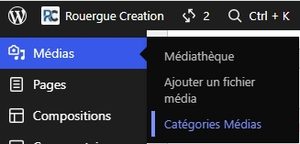
- Un sous-menu Catégories Médias est ajouté au menu Médias du tableau de bord.
Il permet de créer, modifier et supprimer les catégories.
Elles peuvent être hiérarchisées (catégorie parente et catégories enfants).
Affichage du nombre de médias par catégorie.
- Une colonne Catégories est affichée dans la vue Liste de la médiathèque.
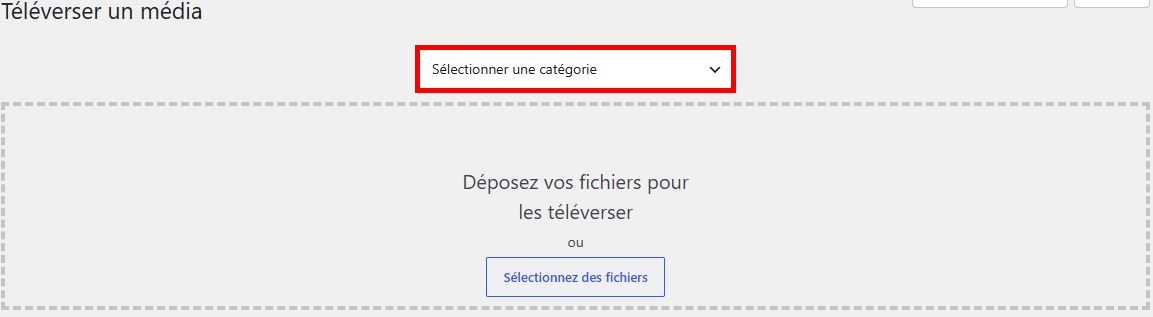
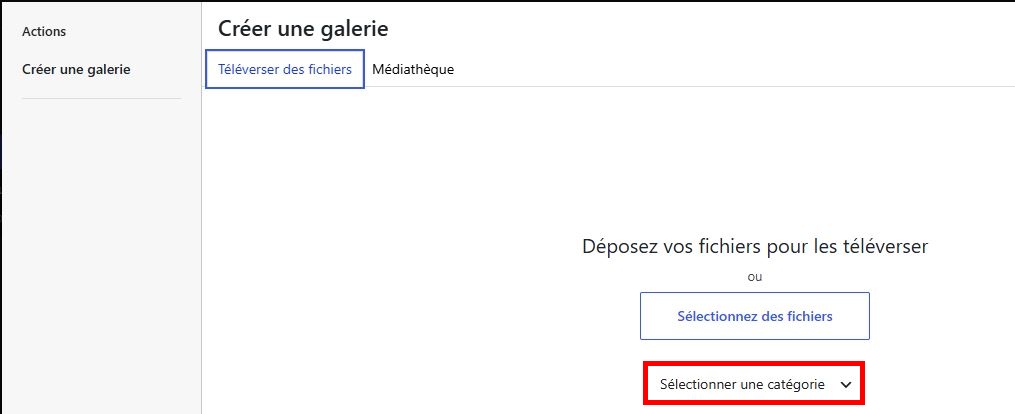
- Lors du téléversement: une liste déroulante permet de sélectionner la catégorie qui sera attribuée aux images envoyées.
Elle est disponible dans la page Médias / Ajouter et dans la fenêtre de téléversement de l’éditeur de blocs.
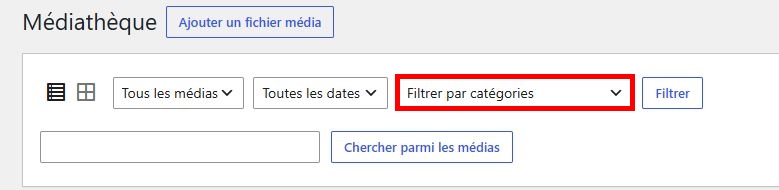
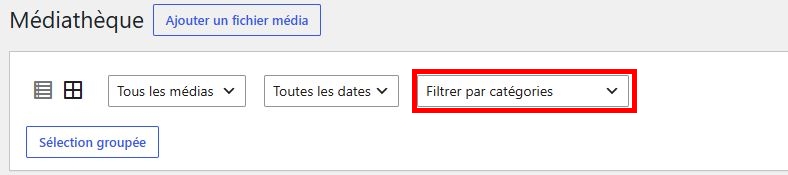
- Filtre par catégories: une liste déroulante permet de n’afficher que les médias d’une catégorie.
Le filtre est disponible dans la médiathèque (vue Liste et vue Grille) et dans la fenêtre de la médiathèque qui s’ouvre depuis
l’éditeur, par exemple lors de la création d’une galerie.

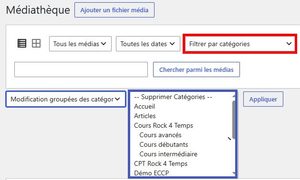
- Édition en masse: dans la vue Liste de la médiathèque, cochez plusieurs médias puis choisissez l’Action groupée
Modification groupées des catégories pour leur attribuer une catégorie en une seule fois, ou pour supprimer leurs catégories
(réservé aux administrateurs).
Filtrer les galeries par catégories
Le bloc Onglets de WordPress (disponible à partir de WordPress 7.1) va nous permettre d’afficher des galeries par catégorie, avec un onglet pour chaque catégorie.
- Attribuez une catégorie à vos images (lors du téléversement ou par édition en masse).
- Dans l’éditeur de blocs, insérez un bloc Onglets, puis ajoutez un onglet par catégorie. L’intitulé de l’onglet est le nom de la catégorie.
- Dans le premier onglet, insérez un bloc grille, dans la grille insérez un bloc Galerie, puis cliquez sur Médiathèque.
- Dans la liste déroulante Filtrer par catégories, choisissez la catégorie de l’onglet: seules les images de cette catégorie sont affichées.
- Sélectionnez les images, puis cliquez sur Créer une galerie et Insérer la galerie.
- Répétez les étapes 3 à 5 pour chaque onglet.
- Appliquez à chaque galerie le style de votre choix dans le panneau Styles du bloc.
Le style Album se prêtent bien à cette présentation.







Démos
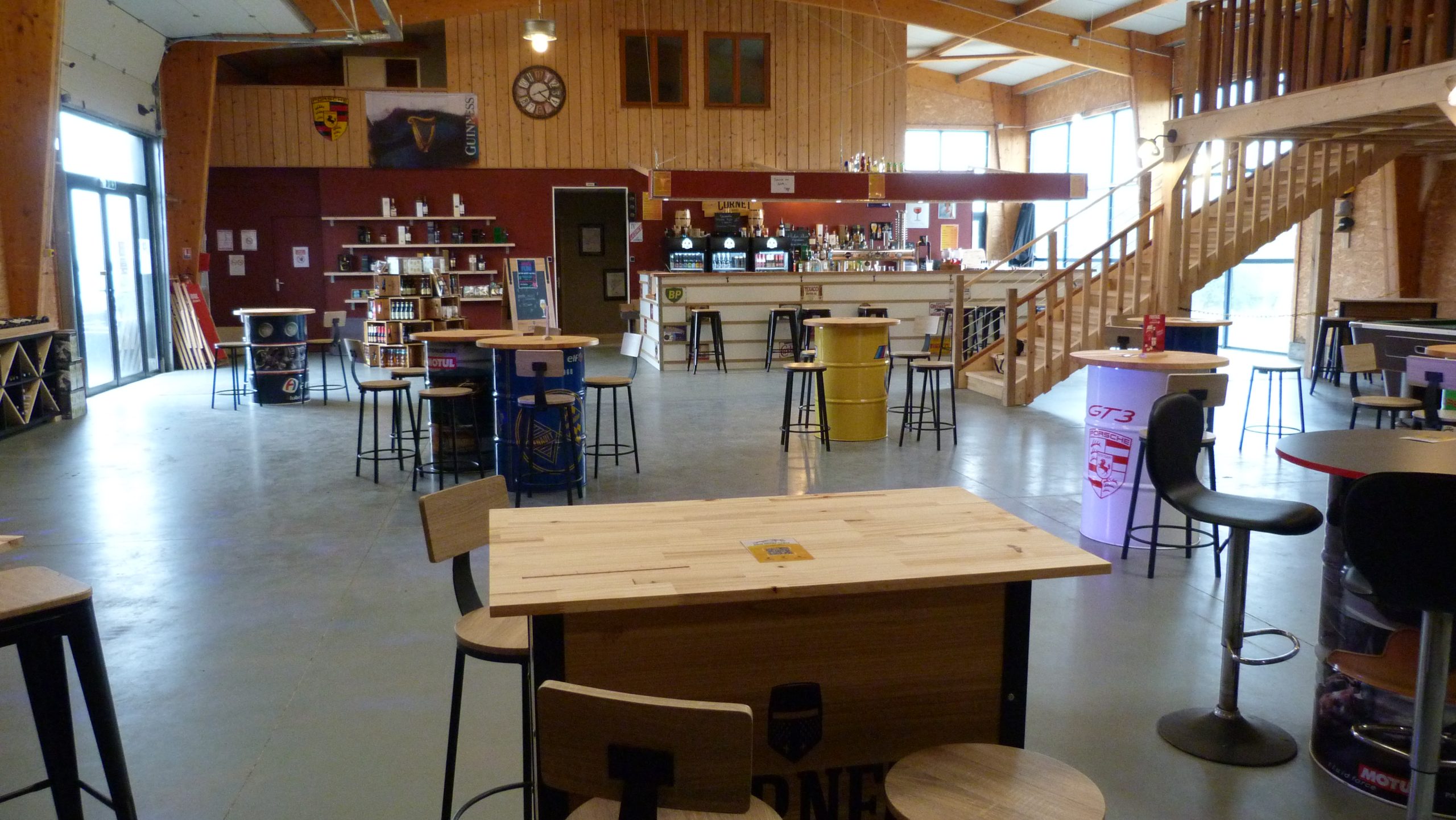
Slider


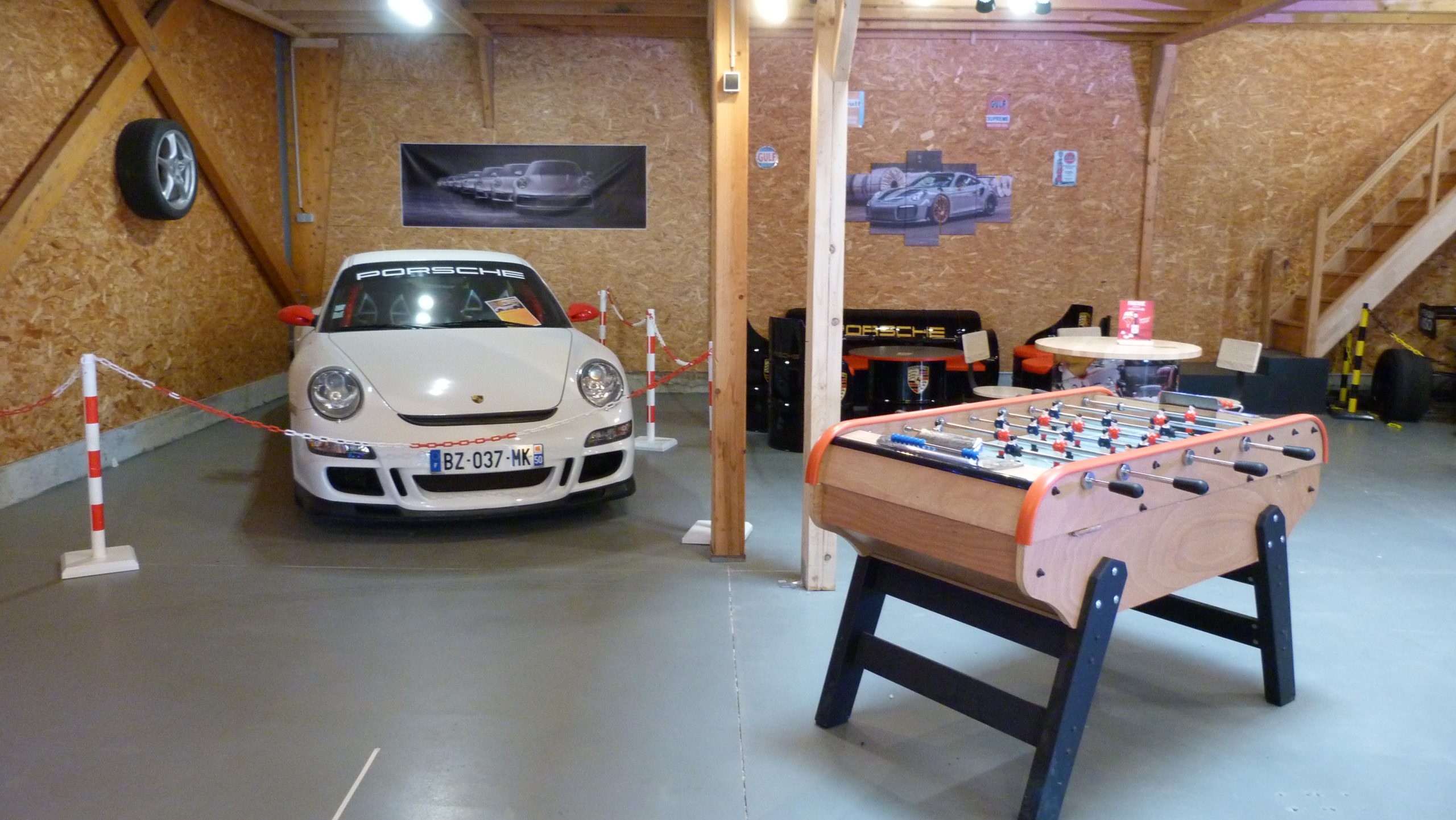
Diaporama
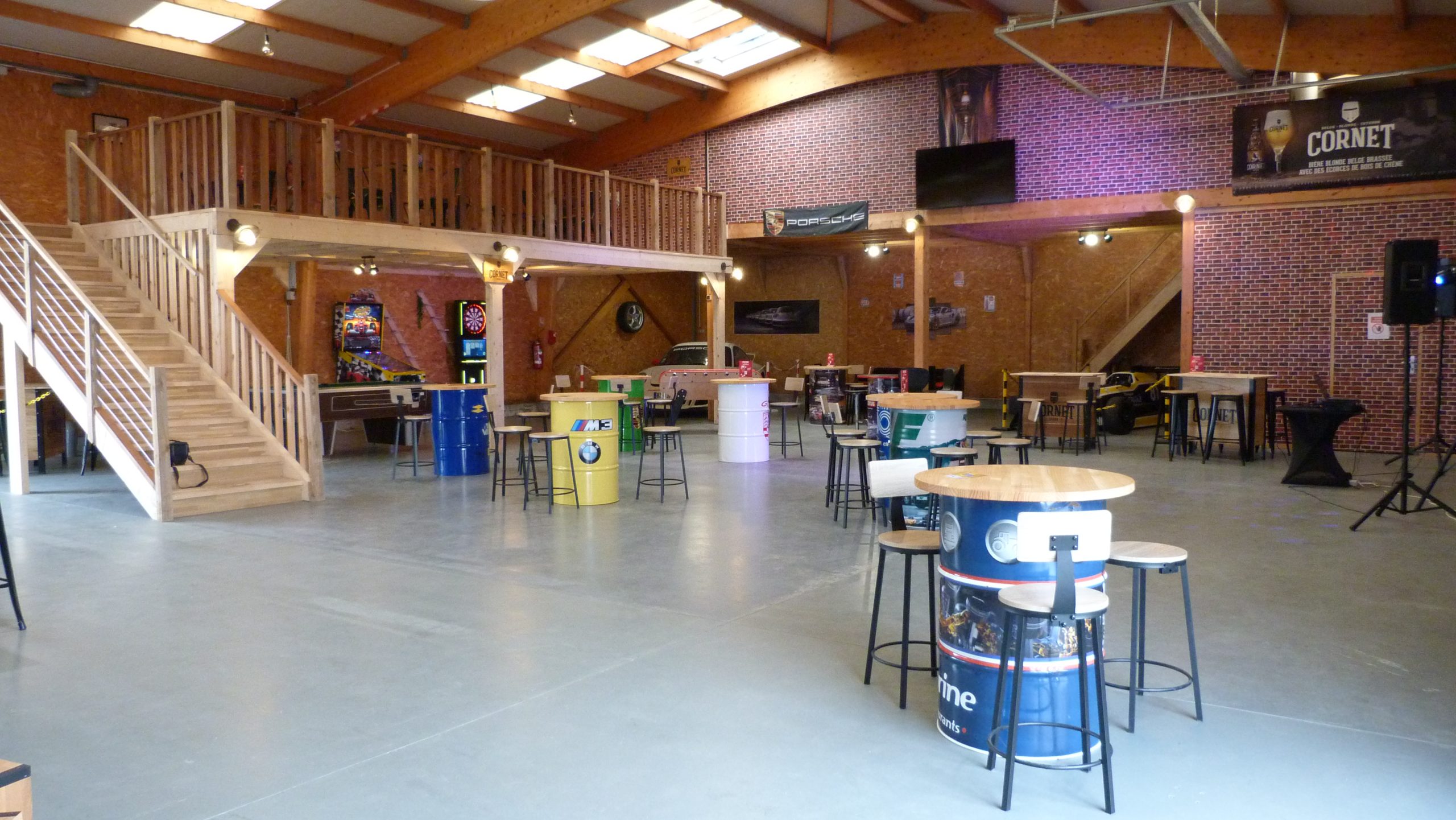
Carrousel


Carrousel Cover Flow

Carrousel Paginé(8 images, 4 images par page)
Justifié
Carré
Masonry



Mosaïque
Style mosaique avec des images au format(Largeur/Hauteur): 16/9, 3/2, 4/3, 1/1, 3/4, 0.67



Album
Comparaison
Conseil
Pour dimensionner le bloc galerie vous pouvez par exemple l’incorporer dans un bloc colonnes.


Cartes en éventail
INFO
Les images sont recadrées au format carré, avec un style type Polaroid.
Les images empilées se déploient en éventail au fur et à mesure du défilement de la page.
Au survol d’une image, un léger zoom est appliquée et elle passe au premier plan, si l’image comporte une légende elle est alors visible.
Vous pouvez utiliser la lightbox de l’extension pour visionner les images.

Personnalisation
Conseil
Pour les styles Slider, Diaporama, Carrousel, Album, Comparaison, des
paramètres de configuration sont disponibles dans la page de réglages de l’extension.
Vous pouvez aussi personnaliser le slider en surchargeant le fichier CSS du plugin via votre thème enfant,
ou via l’outil du menu Apparence/Personnaliser/CSS personnalisé.
Les régles CSS ci-dessous sont données a titre d’info et ne font que reprendre les paramètres
de configuration déjà établient par la page de réglages de l’extension.
Largeur du slider & Diaporama
/* Changer la largeur du slider & Diaporama */
.wp-block-gallery.is-style-sgnr-gallery-slider,
.wp-block-gallery.is-style-sgnr-gallery-slideshow {
   width:720px;
   max-width:100%;
}
Slider & Diaporama: couleurs boutons & marqueurs de défilement
.wp-block-gallery.is-style-sgnr-gallery-slider,
.wp-block-gallery.is-style-sgnr-gallery-slideshow {
	/* boutons de navigation: couleur de fond */
	--scroll-button-background: #1E5B99;
	/* Marqueurs de défilement */
	--scroll-marker: #000;
       /* Couleur marqueur de défilement actif */
	--scroll-marker-current: yellow;
}
Carrousel & Carrousel Cover Flow & Carrousel Paginé: couleurs boutons & marqueurs de défilement
.is-style-sgnr-gallery-carousel,
.is-style-sgnr-cover-flow-gallery-carousel,
.is-style-sgnr-gallery-carousel-paged{
	/* boutons de navigation: couleur de fond */
	--scroll-button-background: #000;
	/* Couleur marqueurs de défilement */
	--scroll-marker: #1E5B99;
        /* Couleur marqueur de défilement actif */
	--scroll-marker-current: #1E5B99;
}
Comparaison Avant/Aprés: couleurs du curseur
div.sgnr-slider-button {
	/* Couleur bordure */
	--sgnr-sliderImagesBorderColor:#FFFFFF;
	/* couleur de fond */
	--sgnr-sliderImagesBackgroundColor: transparent;
	/* couleurs des flêches */
	--sgnr-sliderImagesSymbolColor: #FFFFFF;
}
Régles pour les mobiles
/* Régles pour les mobiles */
@media (max-width:480px){
  /* Masquer Les Boutons du slider */
  .wp-block-gallery.is-style-sgnr-gallery-slider::scroll-button(*){
    display:none;
  }
  /* Masquer Les Marqueurs De Défilement du slider */
  .wp-block-gallery.is-style-sgnr-gallery-slider::scroll-marker-group{
    display:none;
  }
}